
MacBook, iPhone, iPad of iMac wissen naar fabrieksinstellingen: zo doe je het veilig
Wis je Apple apparaat veilig naar fabrieksinstellingen voordat je hem verkoopt. Wij leggen stap voor stap uit hoe je dat doet voor je MacBook, iMac, iPhone of iPad.
In het kort
Je wilt niet dat iemand anders met jouw gegevens zit. Wis daarom altijd je Apple apparaat voordat je hem verkoopt. In dit artikel leggen wij stap voor stap uit hoe je een MacBook, iMac, iPhone of iPad veilig wist naar fabrieksinstellingen.
Je wilt niet dat iemand anders met jouw gegevens zit. Wis daarom altijd je Apple apparaat voordat je hem verkoopt. Bij iMac and More controleren wij altijd of een apparaat volledig gewist is — maar het is goed om dit zelf ook te doen voordat je hem inlevert of opstuurt.
MacBook wissen naar fabrieksinstellingen
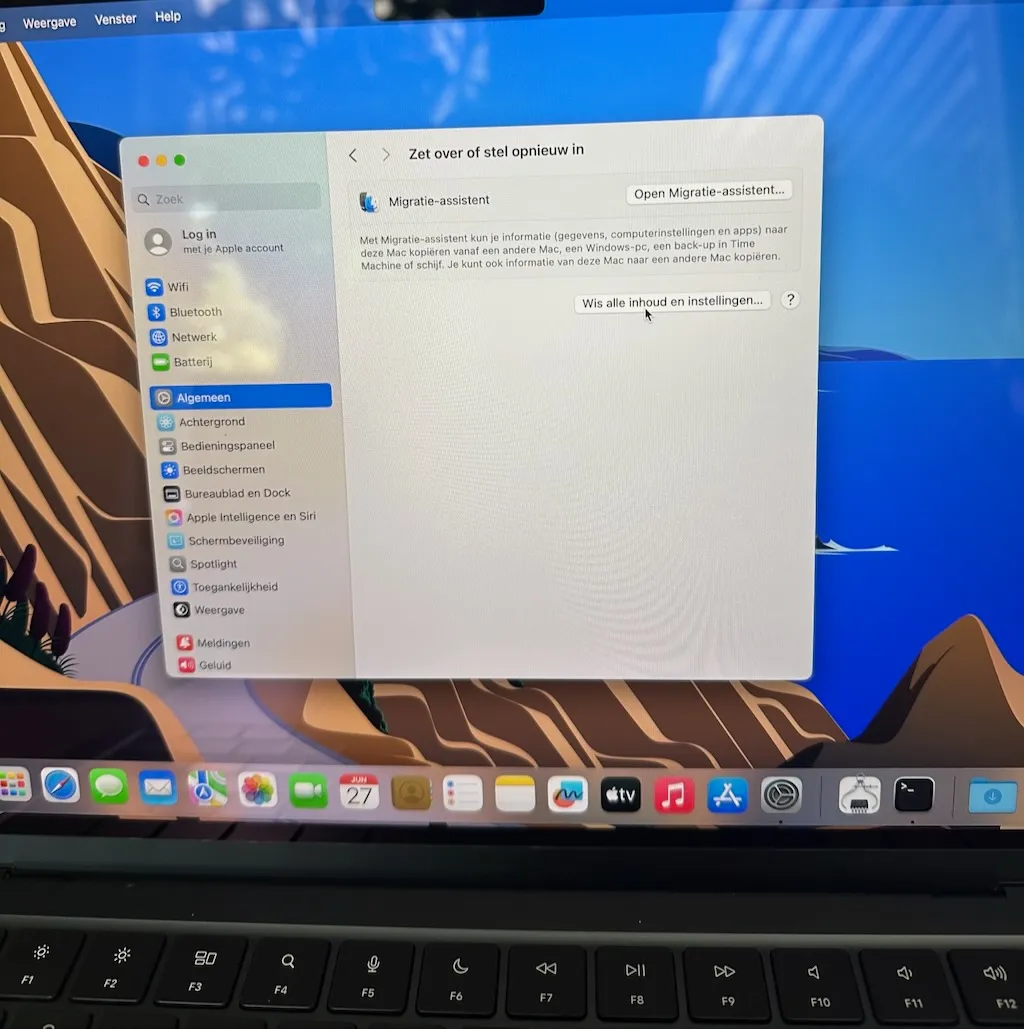
Heb je een MacBook van 2016 of nieuwer en draait deze op de nieuwste versie van macOS, dan is het eenvoudig om hem te wissen naar fabrieksinstellingen.
- Ga naar Systeeminstellingen
- Ga naar Algemeen
- Ga naar Zet over of stel opnieuw in
- Klik op Wis alle inhoud en instellingen
- Volg de stappen — voer je inlogwachtwoord in en vervolgens je Apple ID wachtwoord
- Wacht totdat de Mac opnieuw is opgestart en controleer of hij op fabrieksinstellingen staat
Heb je een MacBook van 2015 of ouder, dan draait deze op een oudere versie van macOS en verloopt de procedure net iets anders.
- Zet je MacBook aan en houd direct de toetscombinatie Command + R ingedrukt voor ongeveer 15 seconden, totdat je een Apple-logo of een herstelscherm ziet
- Na een paar minuten kom je in de Apple herstelomgeving. Selecteer Schijfhulpprogramma
- Er verschijnt een nieuw venster. Links bovenin zie je jouw SSD-schijf — dit heeft vaak de naam Macintosh HD of je ziet de capaciteit van je schijf zoals 256GB SSD. Klik hier één keer op
- In het midden van het venster zie je een tabblad genaamd Wis — klik hier één keer op
- Rechts in het scherm zie je nogmaals Wis of Ga door — klik hier ook op
- De harde schijf wordt nu gewist. Zodra dit klaar is klik je op OK
- Sluit dit venster en kies de optie Installeer macOS opnieuw en volg de stappen
iMac wissen naar fabrieksinstellingen
Voor de iMac gelden exact dezelfde stappen als voor de MacBook hierboven. Heb je een iMac van 2016 of nieuwer met de nieuwste versie van macOS, gebruik dan de snelle methode via Systeeminstellingen. Heb je een oudere iMac, volg dan de herstelomgeving methode via Command + R.
iPhone wissen naar fabrieksinstellingen
Bij de iPhone werkt het wissen via de instellingen — snel en eenvoudig.
- Ga naar Instellingen
- Ga naar Algemeen
- Ga naar Zet over of stel opnieuw in
- Tik op Wis alle inhoud en instellingen
- Voer je toegangscode en Apple ID wachtwoord in
- Wacht totdat de iPhone opnieuw opstart en controleer of alles goed gewist is
iPad wissen naar fabrieksinstellingen
Voor de iPad gelden exact dezelfde stappen als voor de iPhone hierboven. Ga naar Instellingen → Algemeen → Zet over of stel opnieuw in → Wis alle inhoud en instellingen.
Overzicht: de vier apparaten vergeleken
| Apparaat | Methode | Locatie |
|---|---|---|
| MacBook 2016 of nieuwer | Systeeminstellingen → Algemeen → Wis alle inhoud | Snel en eenvoudig |
| MacBook 2015 of ouder | Command + R bij opstarten → Schijfhulpprogramma | Via herstelomgeving |
| iMac | Zelfde als MacBook | Zelfde als MacBook |
| iPhone | Instellingen → Algemeen → Wis alle inhoud | Snel en eenvoudig |
| iPad | Zelfde als iPhone | Zelfde als iPhone |
Klaar om te verkopen?
Heb je jouw Apple apparaat gewist en wil je hem verkopen? Bij iMac and More controleren wij altijd of een apparaat volledig gewist is bij ontvangst. Je hoeft je dus geen zorgen te maken — wij zorgen voor een veilige en transparante afhandeling.
Bekijk wat jouw apparaat waard is via Verkoop je Apple apparaat.
Klaar om jouw Apple apparaat te verkopen?
Ontvang snel een eerlijk bod en een transparante afhandeling.