
Επαναφορά MacBook, iPhone, iPad ή iMac στις εργοστασιακές ρυθμίσεις: πώς να το κάνετε με ασφάλεια
Διαγράψτε τη συσκευή σας Apple με ασφάλεια στις εργοστασιακές ρυθμίσεις πριν την πουλήσετε. Εξηγούμε βήμα προς βήμα πώς να το κάνετε για το MacBook, iMac, iPhone ή iPad σας.
Με μια ματιά
Δεν θέλετε τα δεδομένα σας να καταλήξουν σε κάποιον άλλον. Γι' αυτό, διαγράφετε πάντα τη συσκευή σας Apple πριν την πουλήσετε. Στο iMac and More ελέγχουμε πάντα αν μια συσκευή έχει διαγραφεί πλήρως — αλλά είναι καλό να το κάνετε και εσείς οι ίδιοι πριν την παραδώσετε ή την στείλετε.
Επαναφορά MacBook στις εργοστασιακές ρυθμίσεις
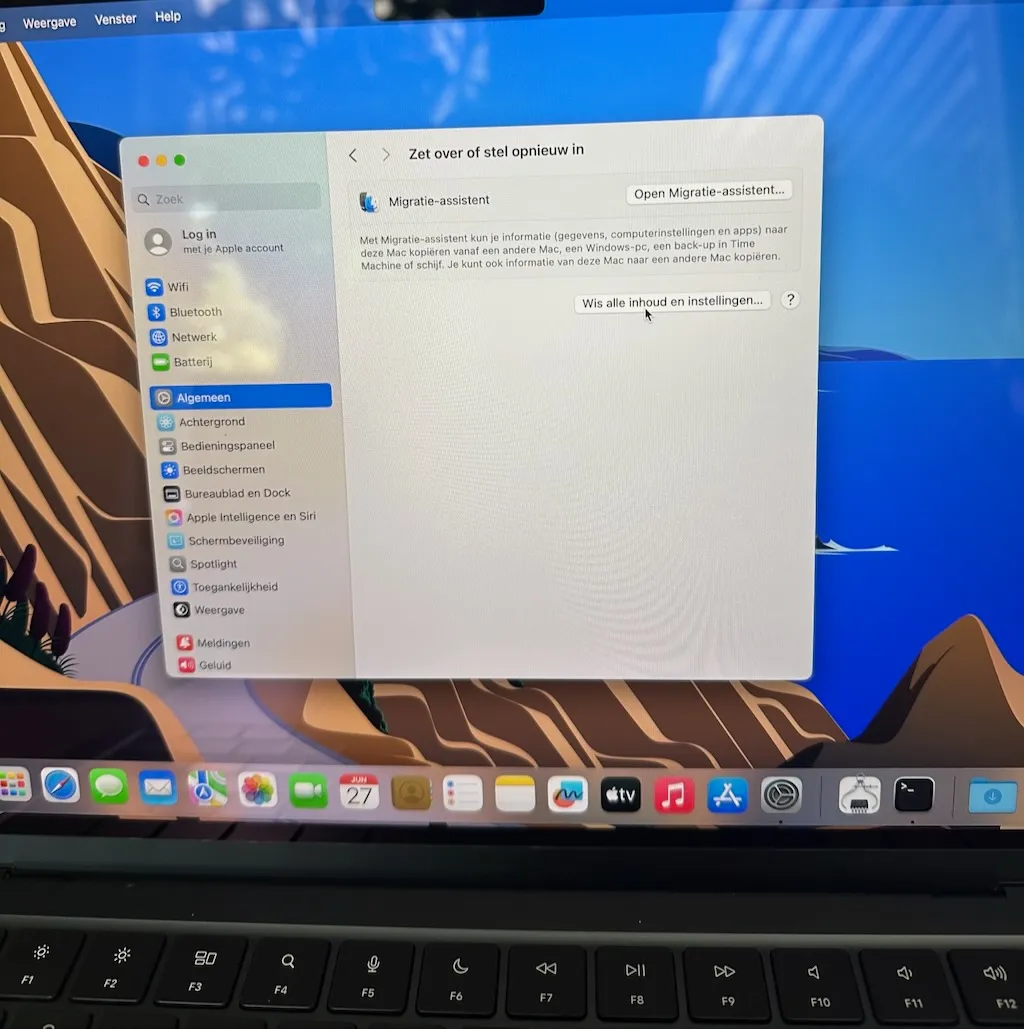
Εάν έχετε MacBook του 2016 ή νεότερο και τρέχει την τελευταία έκδοση του macOS, είναι εύκολο να το επαναφέρετε στις εργοστασιακές ρυθμίσεις.
- Μεταβείτε στις Ρυθμίσεις Συστήματος
- Μεταβείτε στο Γενικά
- Μεταβείτε στο Μεταφορά ή Επαναφορά
- Κάντε κλικ στο Σβήσιμο όλου του περιεχομένου και των ρυθμίσεων
- Ακολουθήστε τα βήματα — εισαγάγετε τον κωδικό πρόσβασης σύνδεσης και στη συνέχεια τον κωδικό πρόσβασης του Apple ID σας
- Περιμένετε μέχρι να επανεκκινηθεί το Mac και ελέγξτε αν βρίσκεται στις εργοστασιακές ρυθμίσεις
Εάν έχετε MacBook του 2015 ή παλαιότερο, αυτό τρέχει σε παλαιότερη έκδοση του macOS και η διαδικασία είναι ελαφρώς διαφορετική.
- Ενεργοποιήστε το MacBook σας και κρατήστε αμέσως πατημένο το συνδυασμό πλήκτρων Command + R για περίπου 15 δευτερόλεπτα, μέχρι να δείτε ένα λογότυπο Apple ή μια οθόνη ανάκτησης
- Μετά από λίγα λεπτά, θα εισέλθετε στο περιβάλλον ανάκτησης της Apple. Επιλέξτε Βοήθημα Δίσκων
- Θα εμφανιστεί ένα νέο παράθυρο. Πάνω αριστερά θα δείτε το δίσκο SSD σας — αυτός έχει συχνά το όνομα Macintosh HD ή θα δείτε τη χωρητικότητα του δίσκου σας όπως 256GB SSD. Κάντε κλικ εδώ μία φορά
- Στο κέντρο του παραθύρου, θα δείτε μια καρτέλα με το όνομα Σβήσιμο — κάντε κλικ εδώ μία φορά
- Στα δεξιά της οθόνης, θα δείτε ξανά Σβήσιμο ή Συνέχεια — κάντε κλικ και εκεί
- Ο σκληρός δίσκος θα διαγραφεί τώρα. Μόλις ολοκληρωθεί, κάντε κλικ στο OK
- Κλείστε αυτό το παράθυρο και επιλέξτε την επιλογή Επανεγκατάσταση macOS και ακολουθήστε τα βήματα
Επαναφορά iMac στις εργοστασιακές ρυθμίσεις
Για το iMac ισχύουν ακριβώς τα ίδια βήματα με το MacBook παραπάνω. Εάν έχετε iMac του 2016 ή νεότερο με την τελευταία έκδοση του macOS, χρησιμοποιήστε τη γρήγορη μέθοδο μέσω των Ρυθμίσεων Συστήματος. Εάν έχετε παλαιότερο iMac, ακολουθήστε τη μέθοδο περιβάλλοντος ανάκτησης μέσω Command + R.
Επαναφορά iPhone στις εργοστασιακές ρυθμίσεις
Στο iPhone, η διαγραφή γίνεται μέσω των ρυθμίσεων — γρήγορα και απλά.
- Μεταβείτε στις Ρυθμίσεις
- Μεταβείτε στο Γενικά
- Μεταβείτε στο Μεταφορά ή Επαναφορά
- Πατήστε Σβήσιμο όλου του περιεχομένου και των ρυθμίσεων
- Εισαγάγετε τον κωδικό πρόσβασης και τον κωδικό Apple ID
- Περιμένετε μέχρι να επανεκκινηθεί το iPhone και ελέγξτε αν όλα έχουν διαγραφεί σωστά
Επαναφορά iPad στις εργοστασιακές ρυθμίσεις
Για το iPad ισχύουν ακριβώς τα ίδια βήματα με το iPhone παραπάνω. Μεταβείτε στις Ρυθμίσεις → Γενικά → Μεταφορά ή Επαναφορά → Σβήσιμο όλου του περιεχομένου και των ρυθμίσεων.
Επισκόπηση: σύγκριση των τεσσάρων συσκευών
| Συσκευή | Μέθοδος | Τοποθεσία |
|---|---|---|
| MacBook 2016 ή νεότερο | Ρυθμίσεις Συστήματος → Γενικά → Σβήσιμο όλου του περιεχομένου | Γρήγορα και απλά |
| MacBook 2015 ή παλαιότερο | Command + R κατά την εκκίνηση → Βοήθημα Δίσκων | Μέσω περιβάλλοντος ανάκτησης |
| iMac | Το ίδιο με το MacBook | Το ίδιο με το MacBook |
| iPhone | Ρυθμίσεις → Γενικά → Σβήσιμο όλου του περιεχομένου | Γρήγορα και απλά |
| iPad | Το ίδιο με το iPhone | Το ίδιο με το iPhone |
Έτοιμοι για πώληση;
Έχετε διαγράψει τη συσκευή σας Apple και θέλετε να την πουλήσετε; Στο iMac and More ελέγχουμε πάντα αν μια συσκευή έχει διαγραφεί πλήρως κατά την παραλαβή.
Δείτε τι αξίζει η συσκευή σας μέσω της σελίδας Πουλήστε τη συσκευή σας Apple.
Έτοιμοι να πουλήσετε τη συσκευή σας Apple;
Λάβετε γρήγορα μια δίκαιη προσφορά και μια διαφανή διαδικασία.